

Welkom bij de instructievideo van het ID-verificatieproces van zorg-registers.
1. Verifieer je identiteit
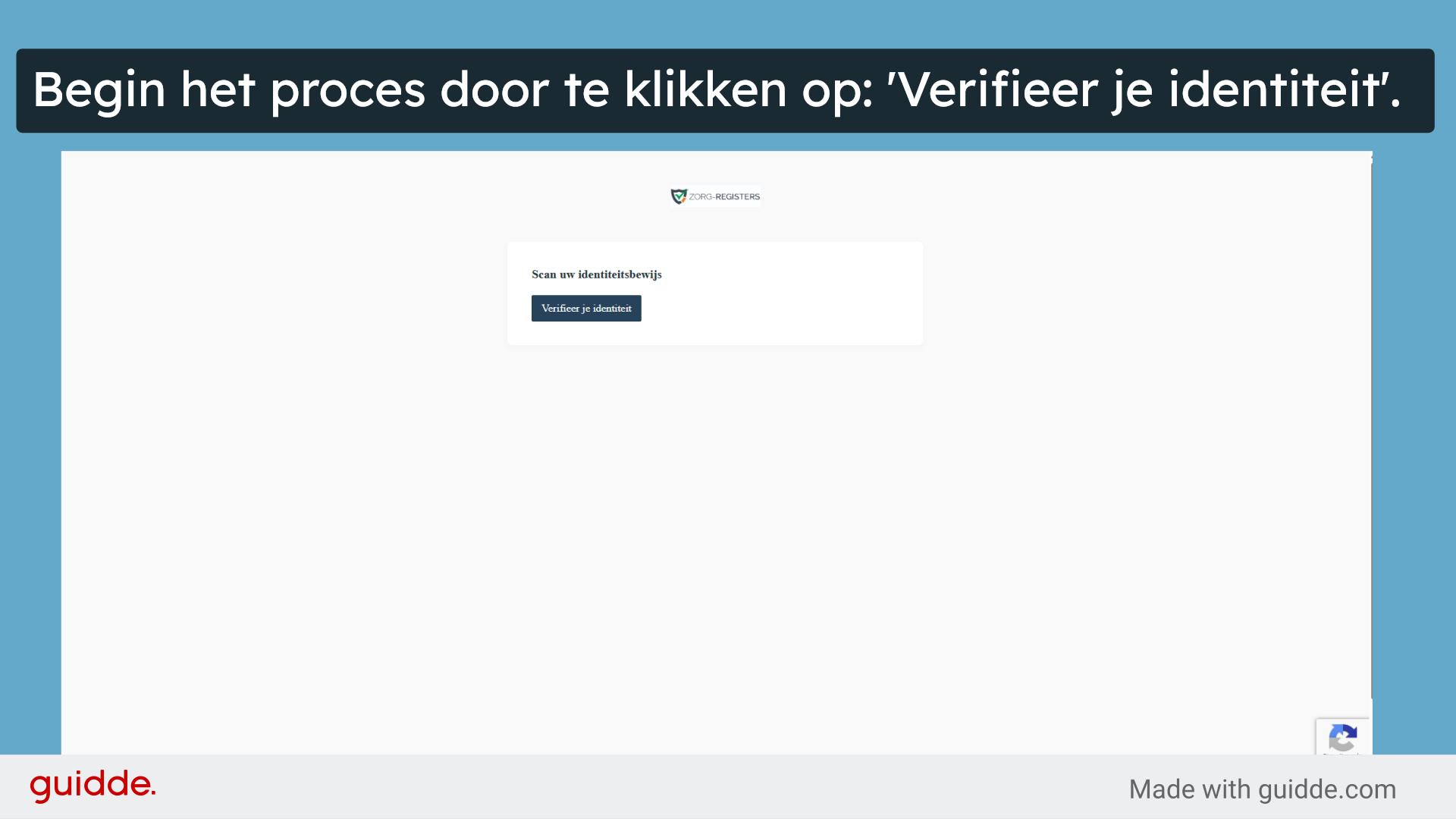
Begin het proces door te klikken op 'verifieer je identiteit'.
2. Klik op 'start' om het verificatieproces te beginnen.
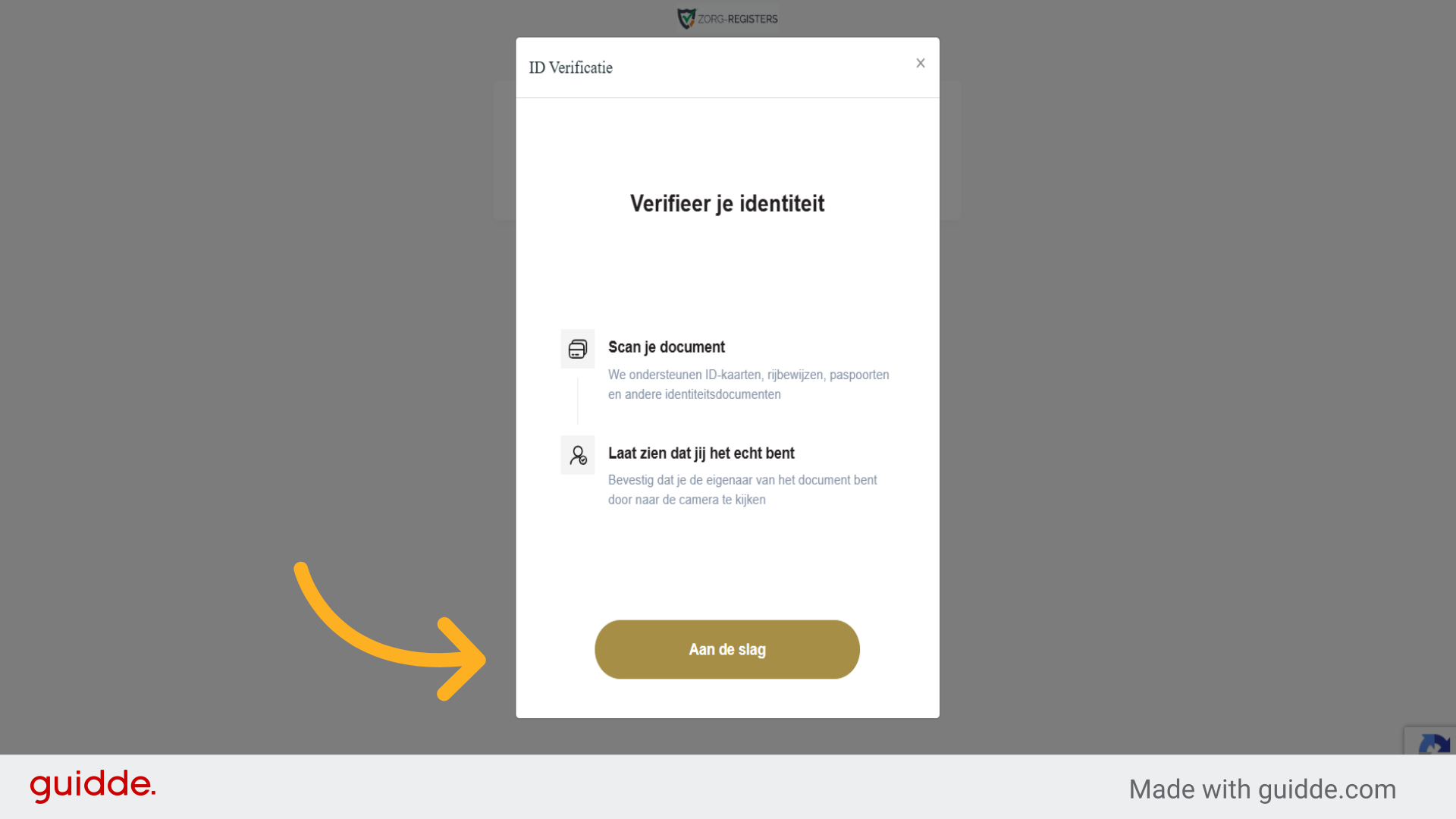
Klik op 'aan de slag' om je identiteit te verifiëren. De toegestane bewijzen zijn: 1) een identiteitskaart of 2) een paspoort.
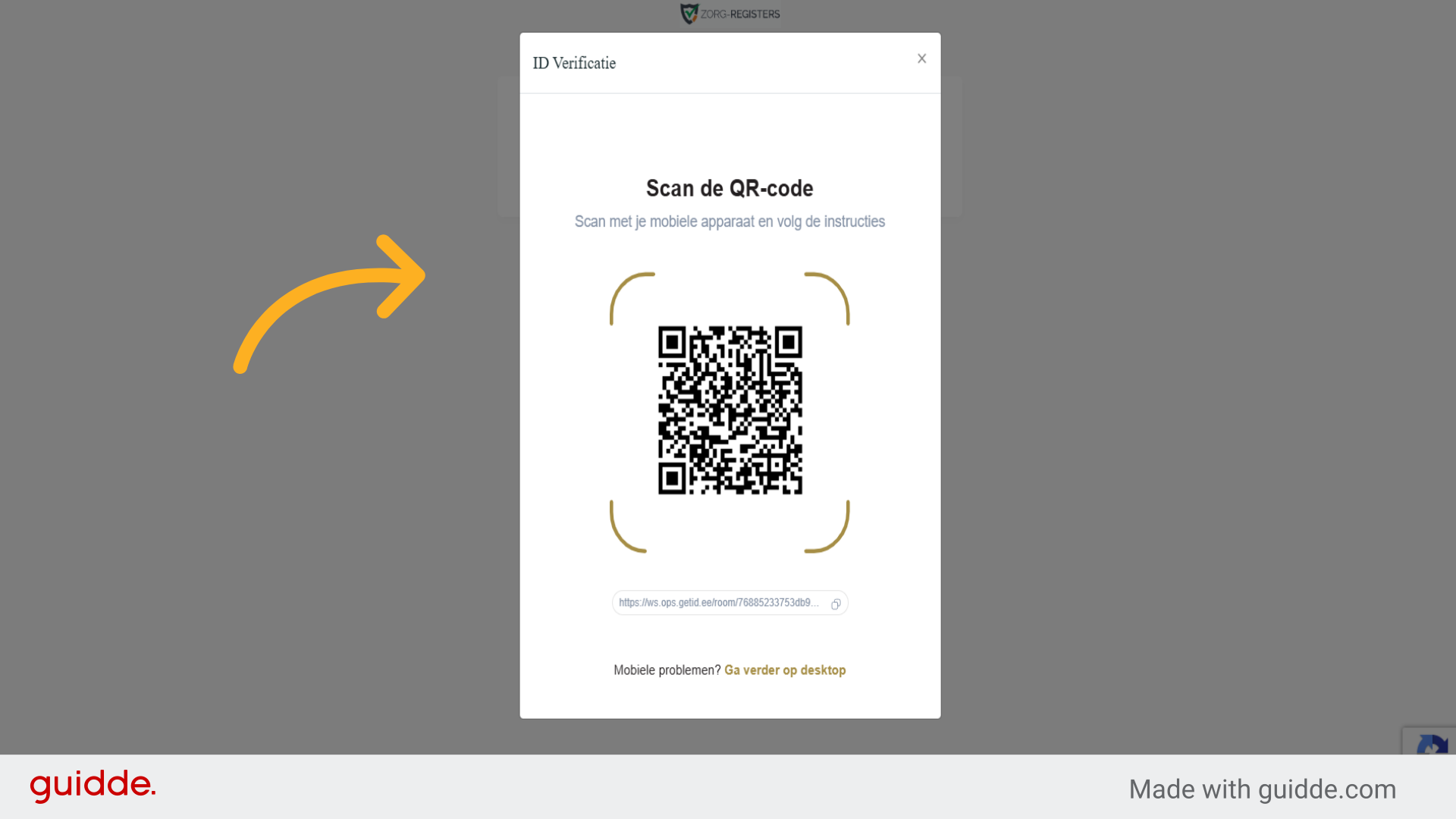
3. Het verificatieproces via je mobiel doen óf via een ander apparaat
Scan de qr-code met uw telefoon, als u het proces uitvoert op uw laptop, computer of tablet.
Mocht u al op uw telefoon zitten, dan wordt automatisch gestuurd naar het nieuwe scherm.
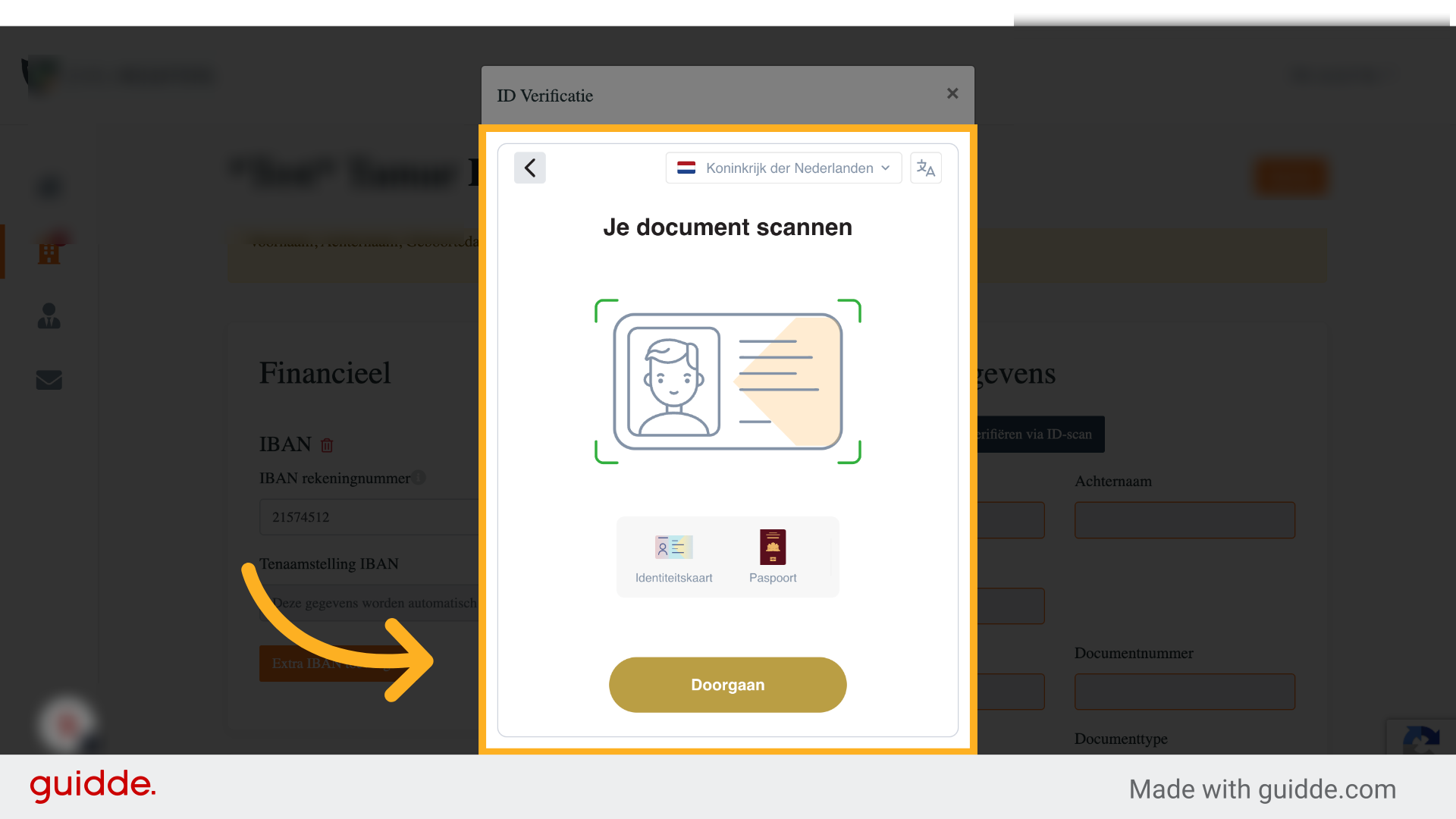
4. Klik op doorgaan om je document te scannen.
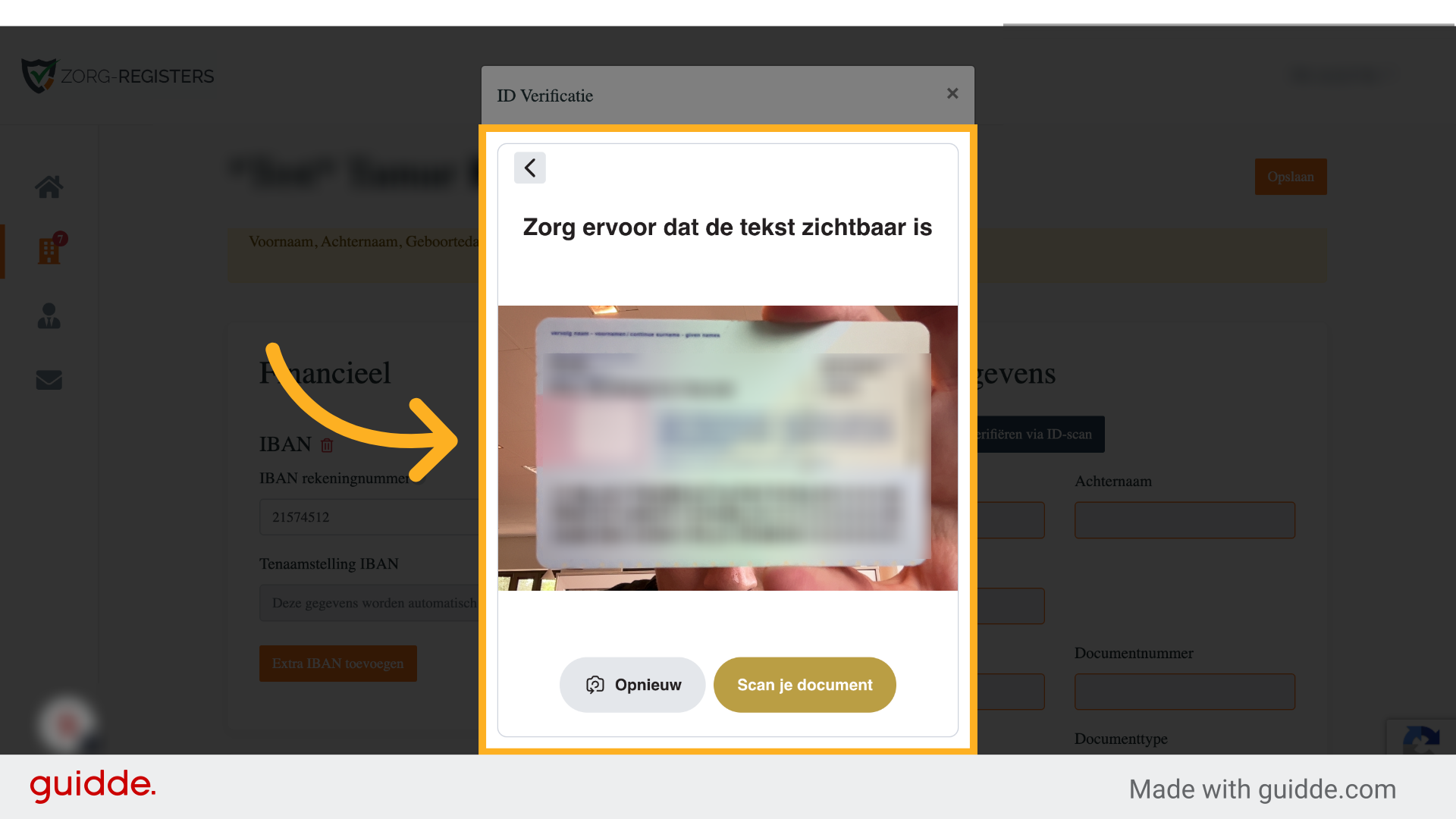
5. Zorg ervoor dat: 1) het ID-bewijs binnen het groene kader valt, 2) alle informatie zichtbaar is en 3) er voldoende licht in de ruimte is, zónder een resulterende reflectie.
1) Zorg ervoor dat het ID-bewijs binnen het goede kader valt, 2) alle informatie zichtbaar is én 3) er voldoende licht in de ruimte is, zonder een resulterende reflectie.
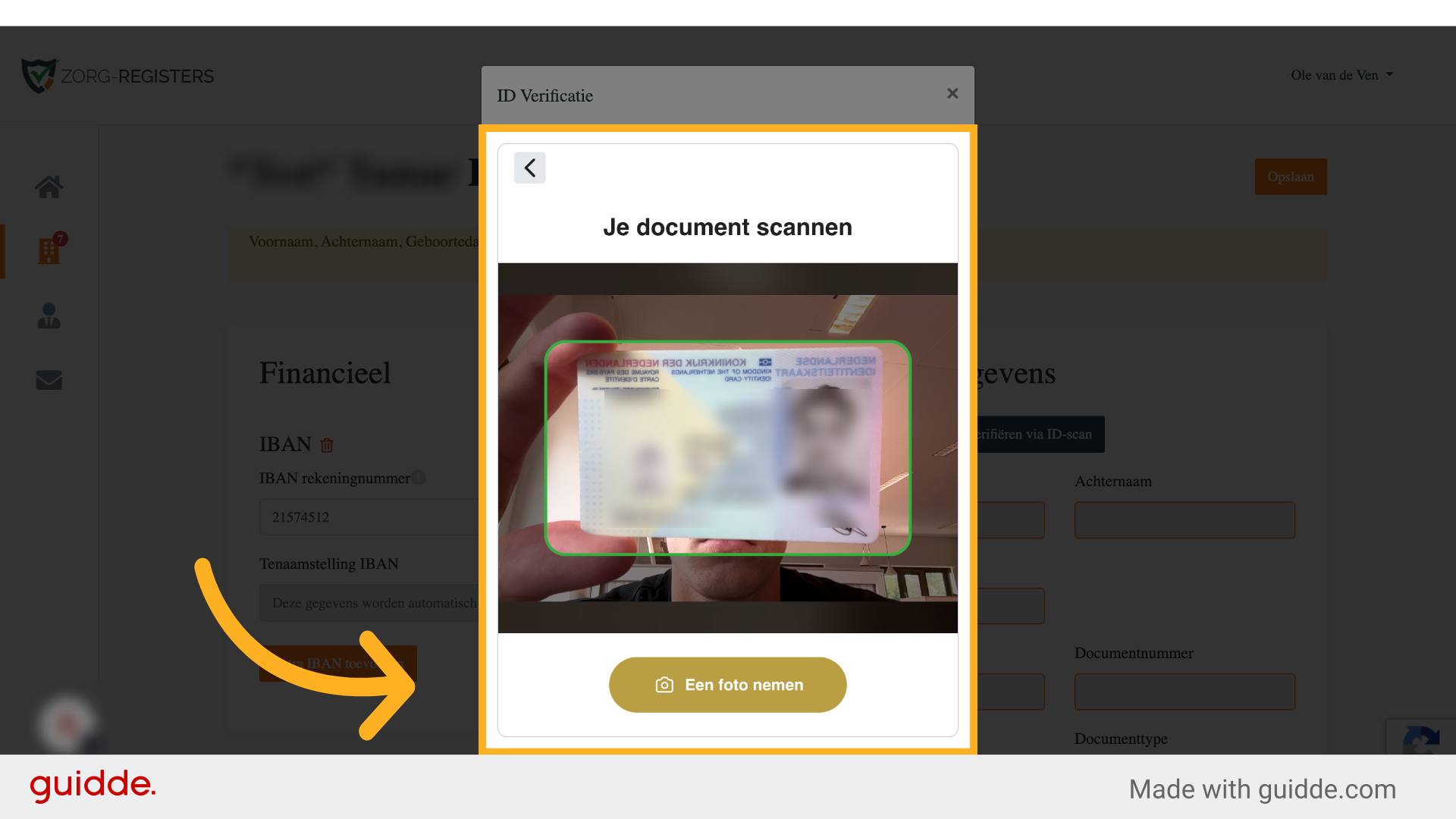
6. Klik op: 'Scan je document'
Wanneer dat het geval is; klikt u op 'scan uw document'.
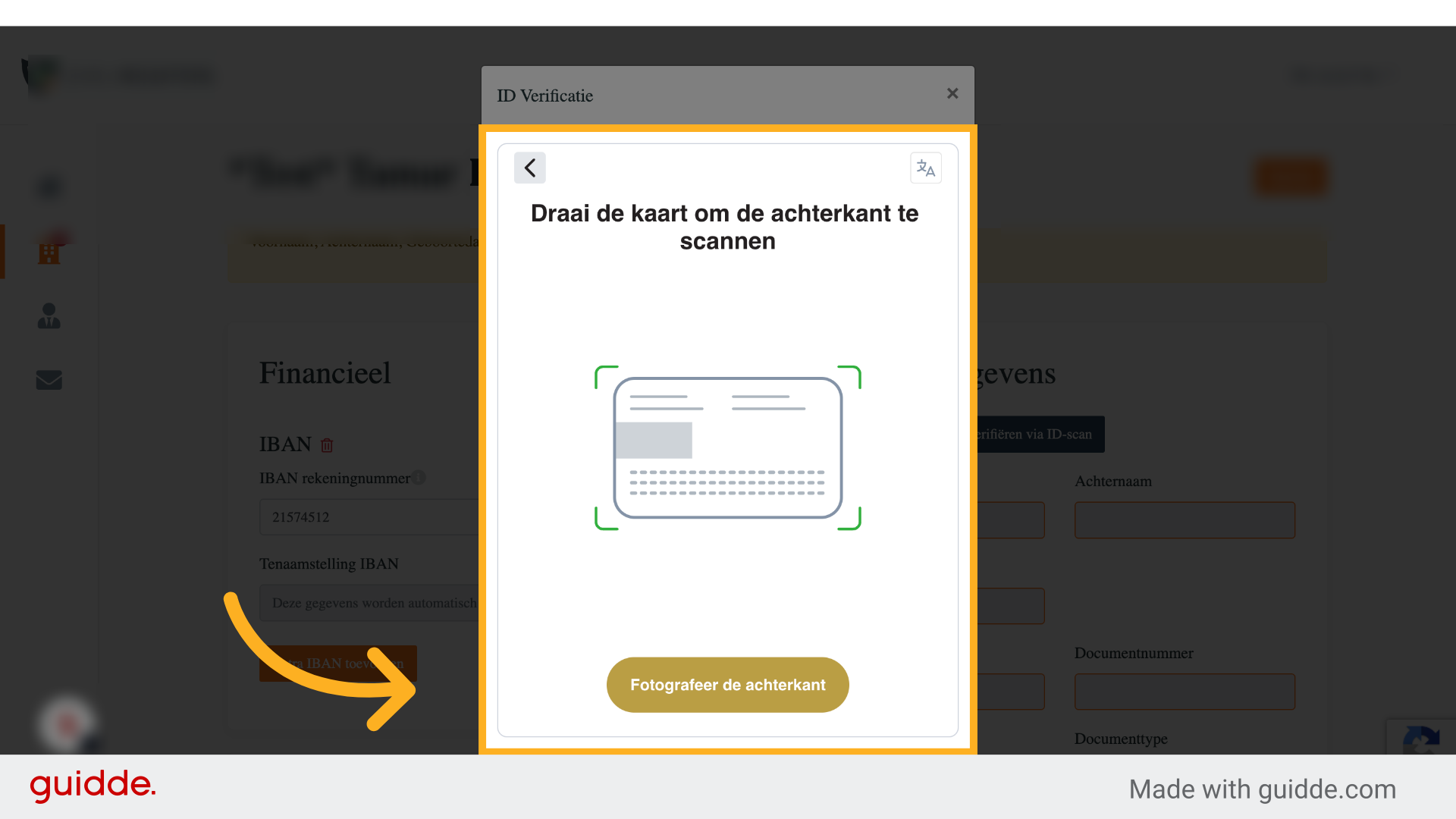
7. Fotografeer nu de achterkant
Fotografeer nu de achterkant.
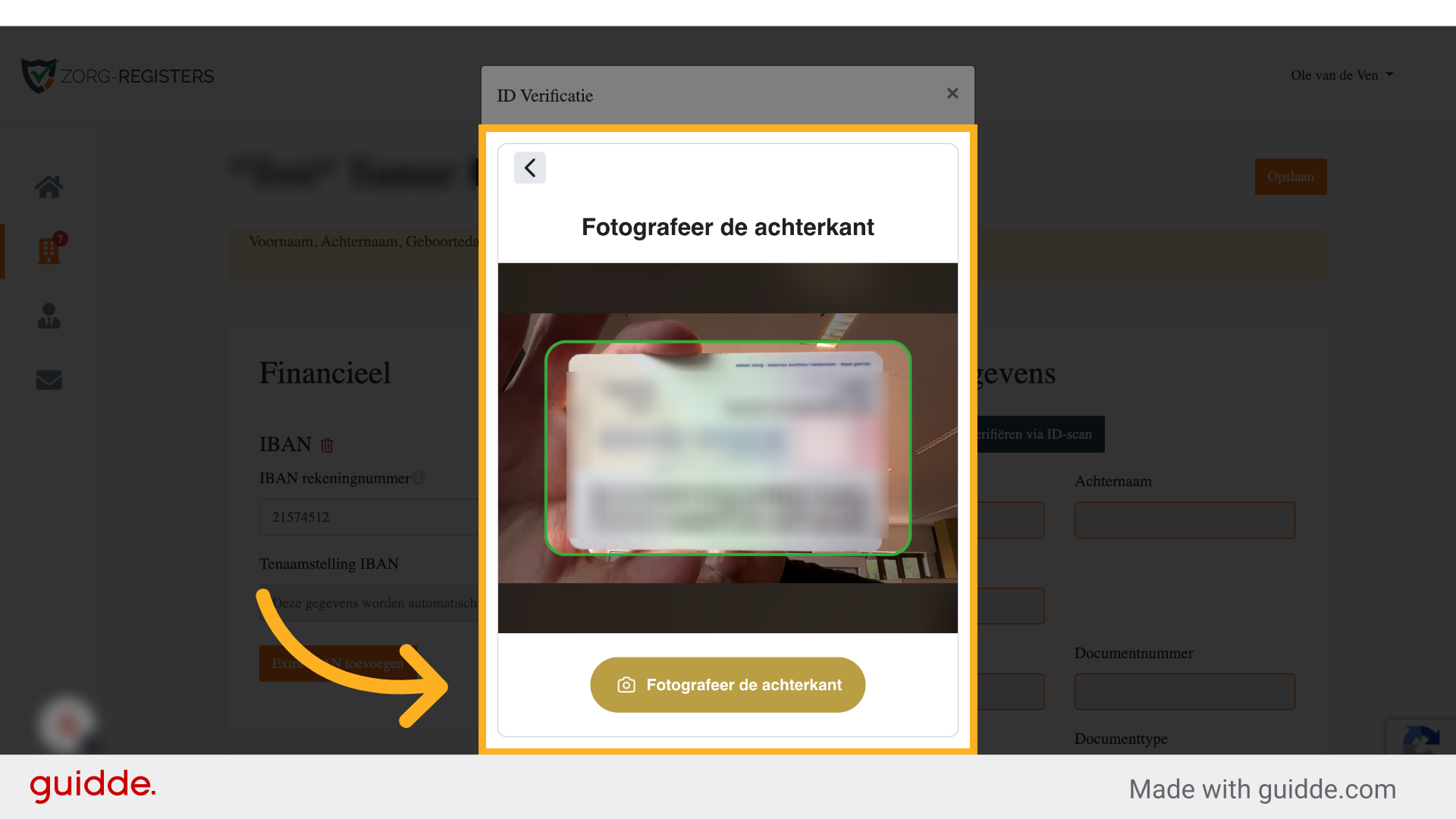
8. Zorg ervoor dat: 1) het ID-bewijs binnen het groene kader valt, 2) alle informatie zichtbaar is en 3) er voldoende licht in de ruimte is, zónder een resulterende reflectie.
Zorg ervoor dat: 1) het ID-bewijs binnen het groene kader valt, 2) alle informatie zichtbaar is en 3) er voldoende licht in de ruimte is, zónder een resulterende reflectie.
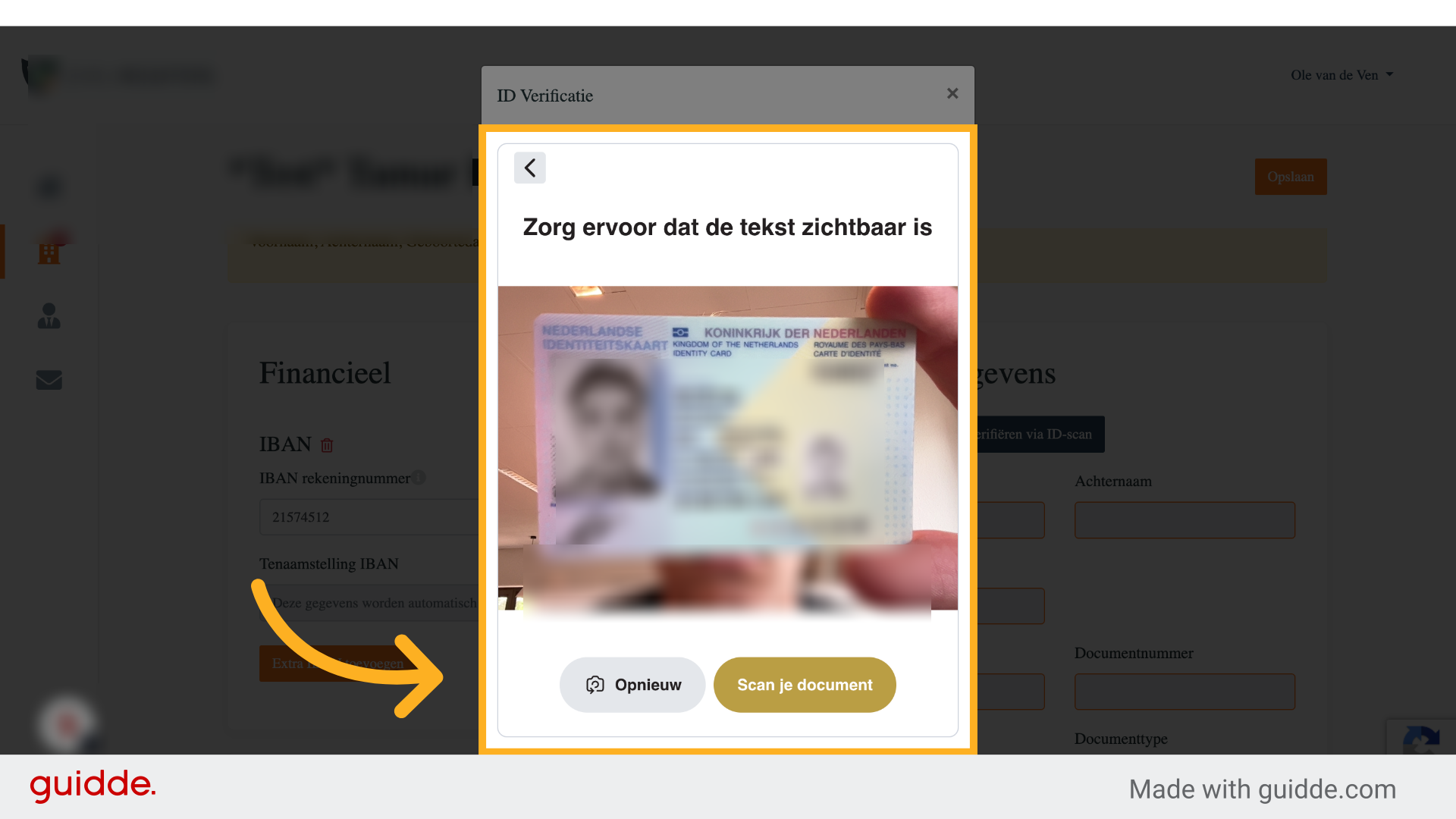
9. Klik op 'scan je document'
Klik op 'scan je document'.
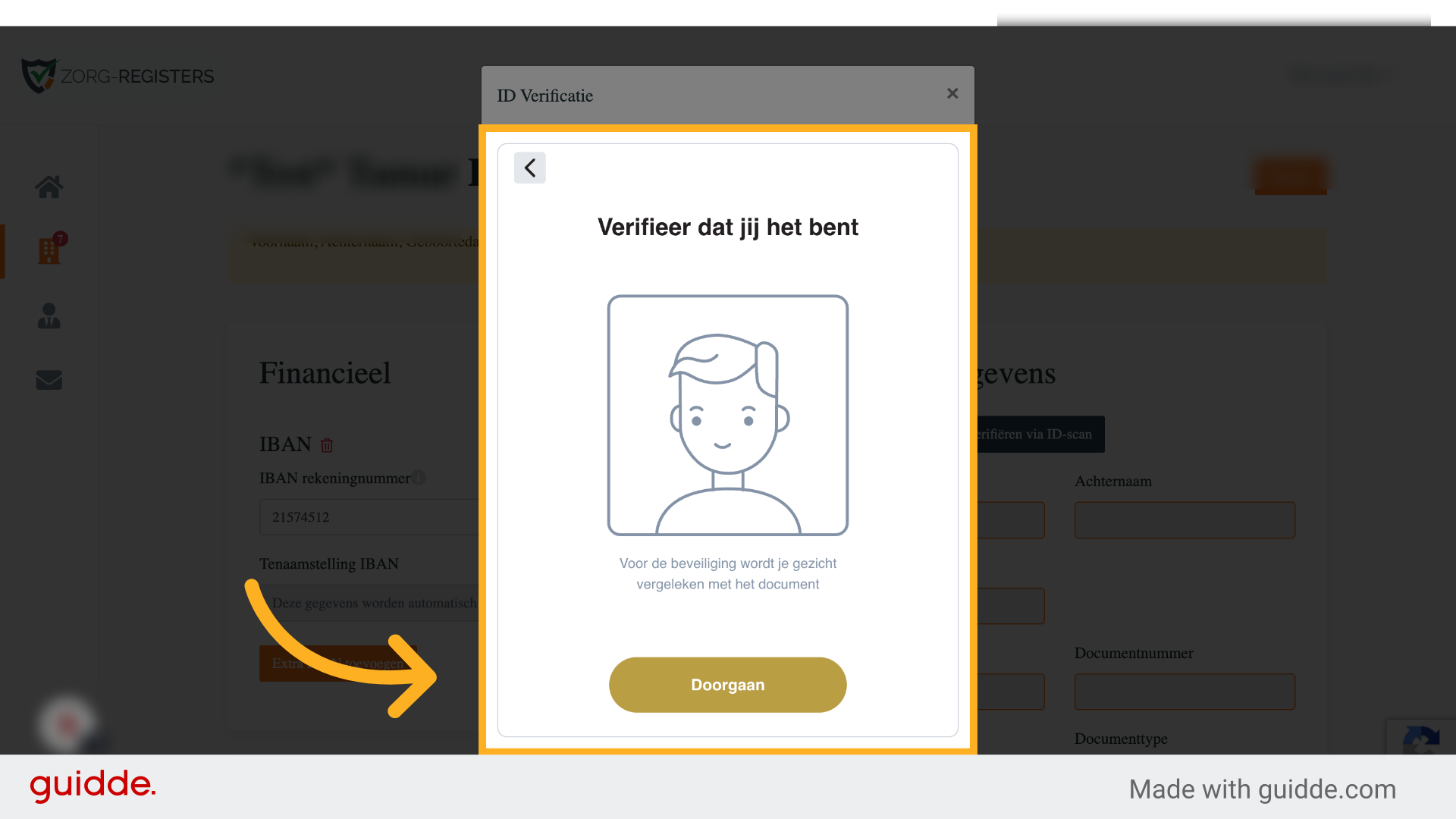
10. Klik op 'doorgaan' om jezelf te verifiëren.
Nu is het tijd om jezelf te verifiëren; klik op 'doorgaan'.
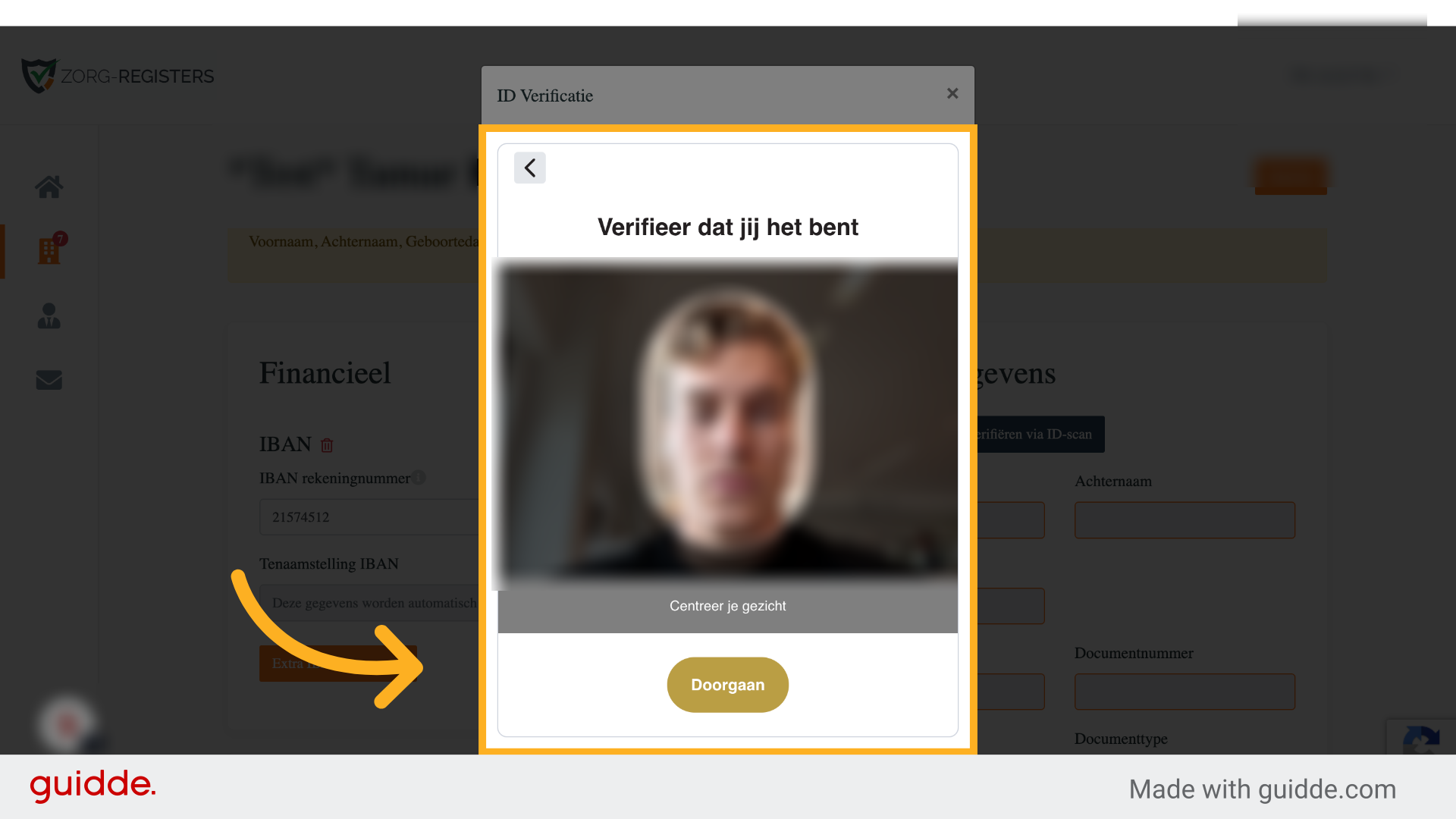
11. Centreer je gezicht in het kader. Klik daarna op 'doorgaan'
12. 'Sluit je ogen'
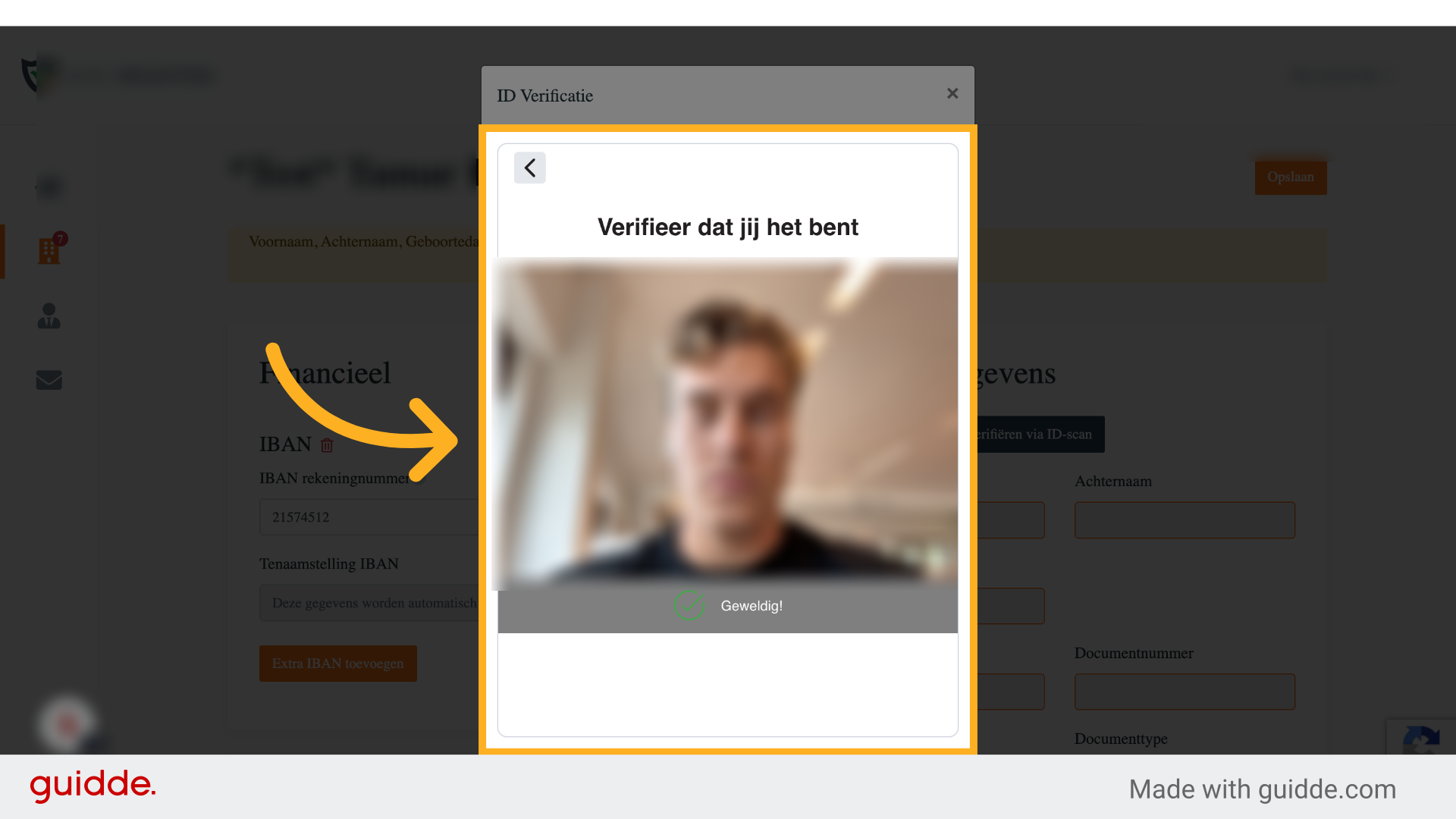
13. 'Glimlach'
Glimlach.
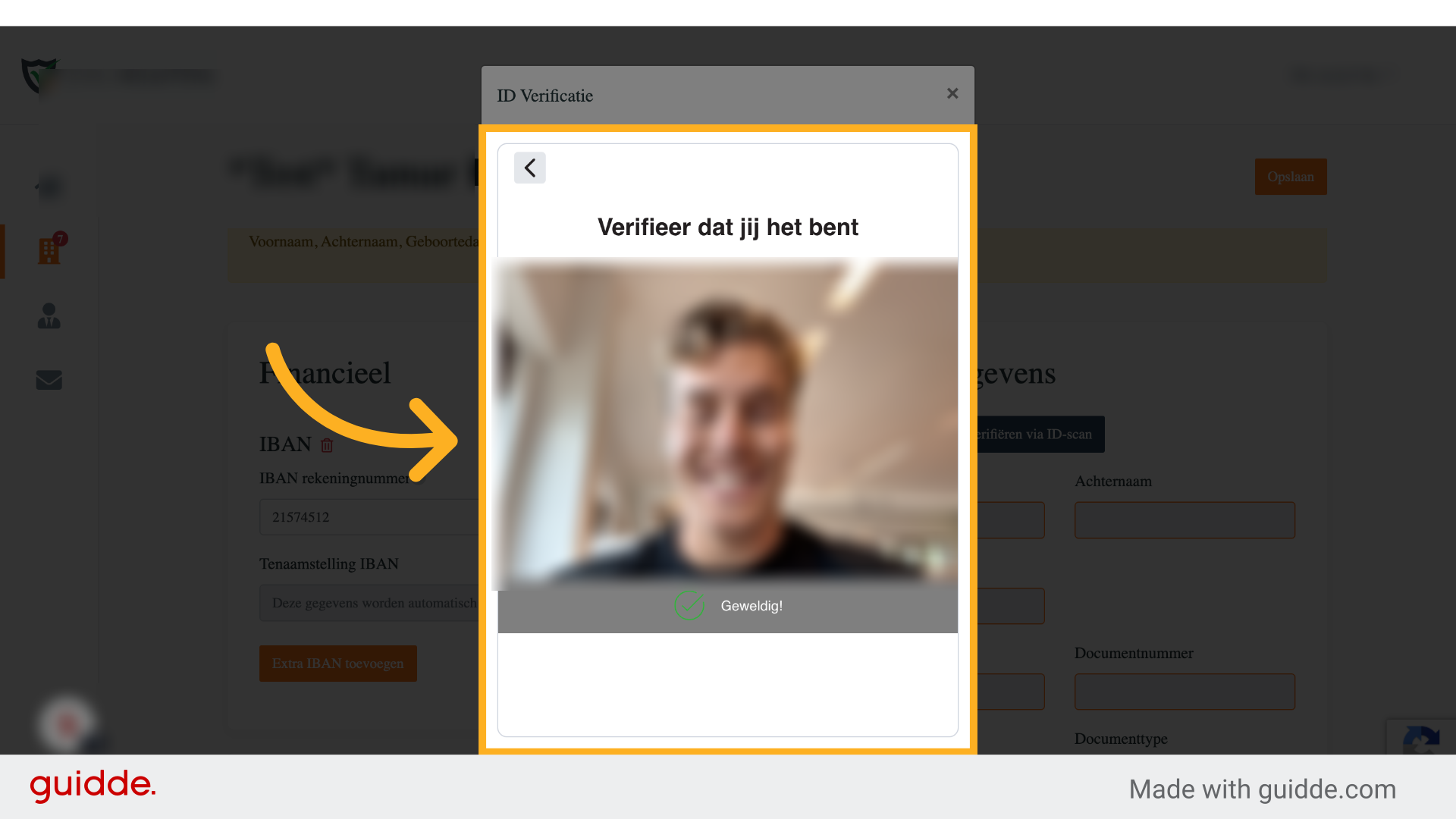
14. 'Draai je hoofd naar links'
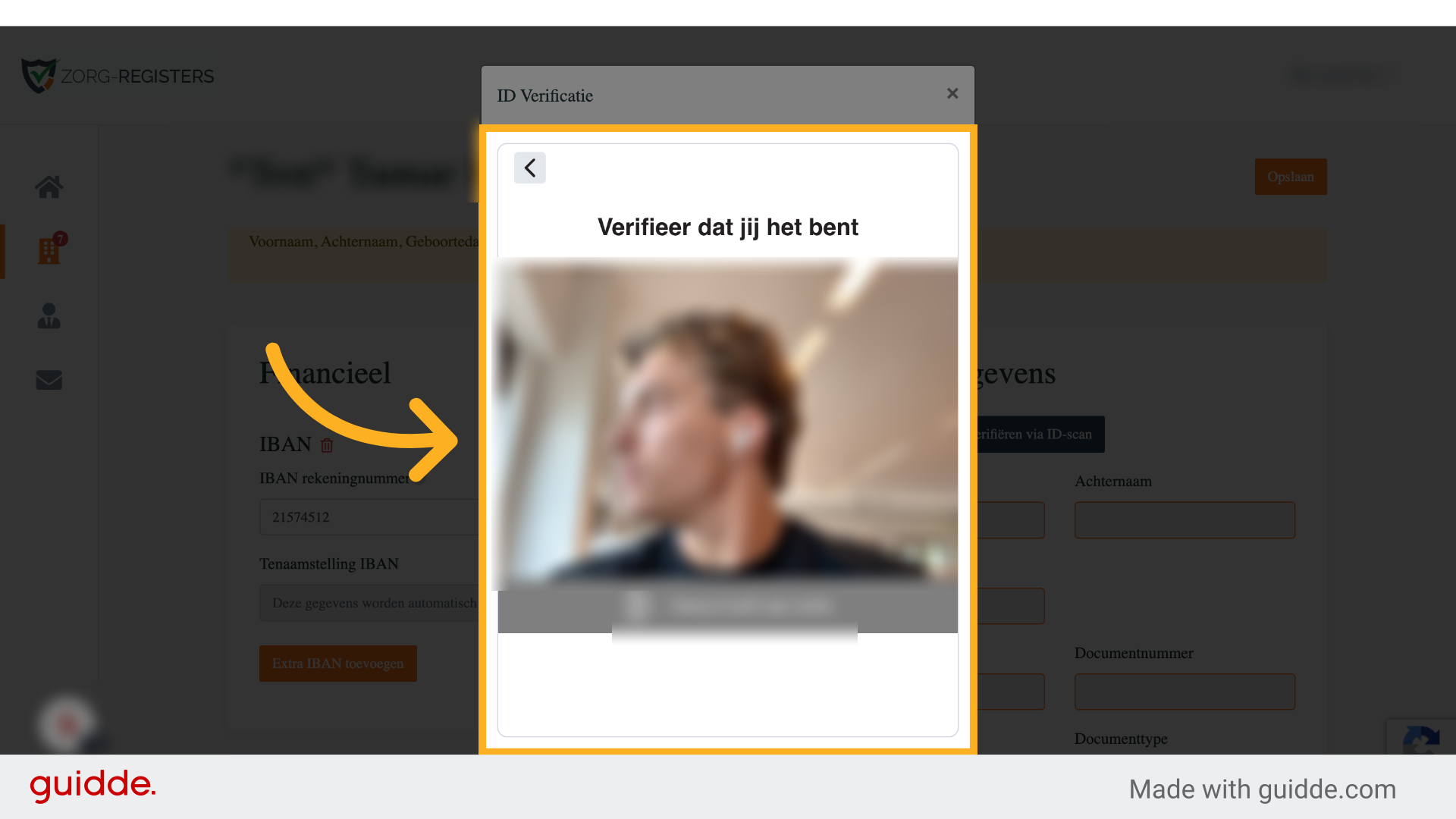
15. 'Draai je hoofd naar rechts'
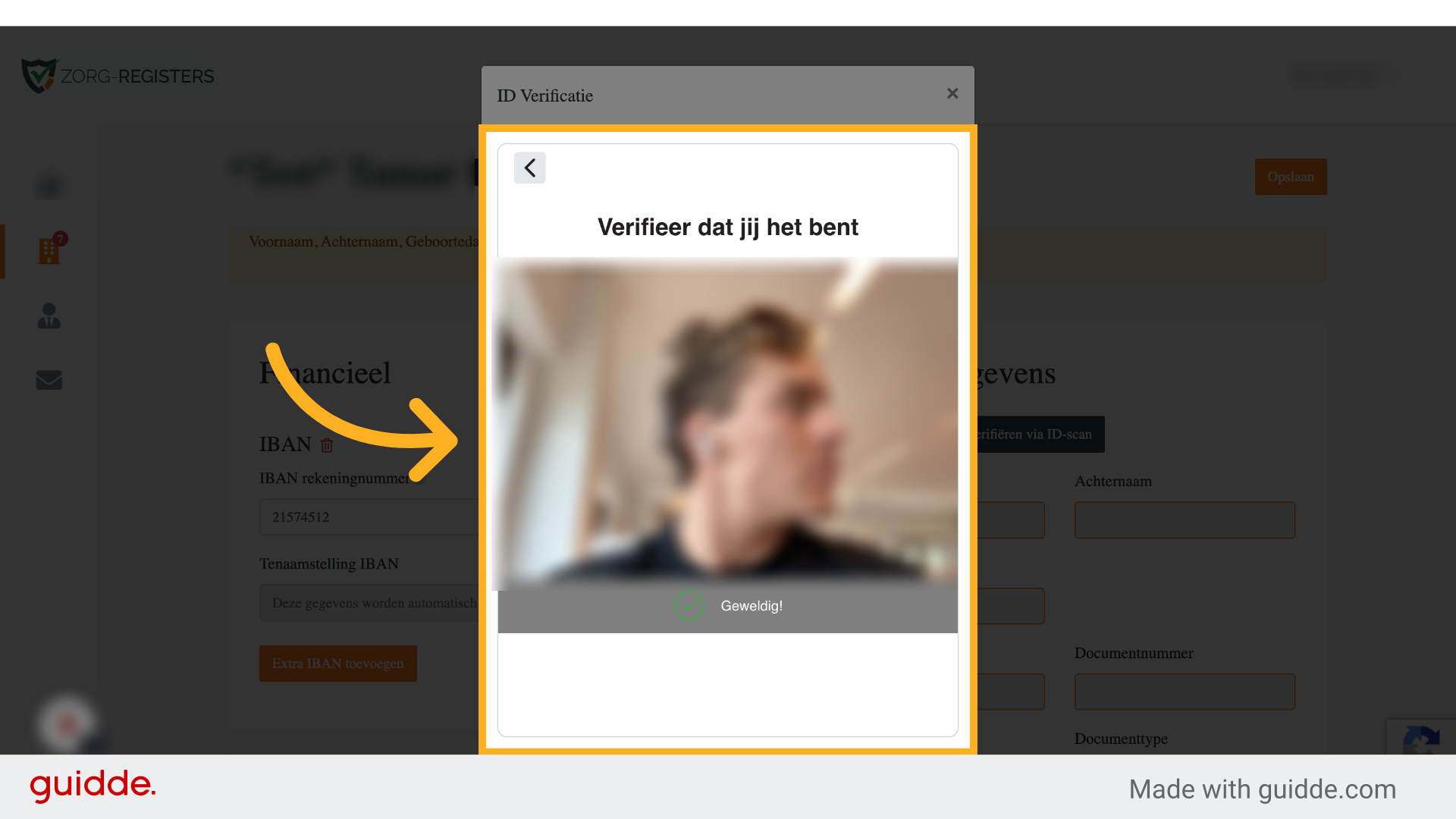
16. Klik op 'volgende'
Klaar! Klik op 'volgende'.
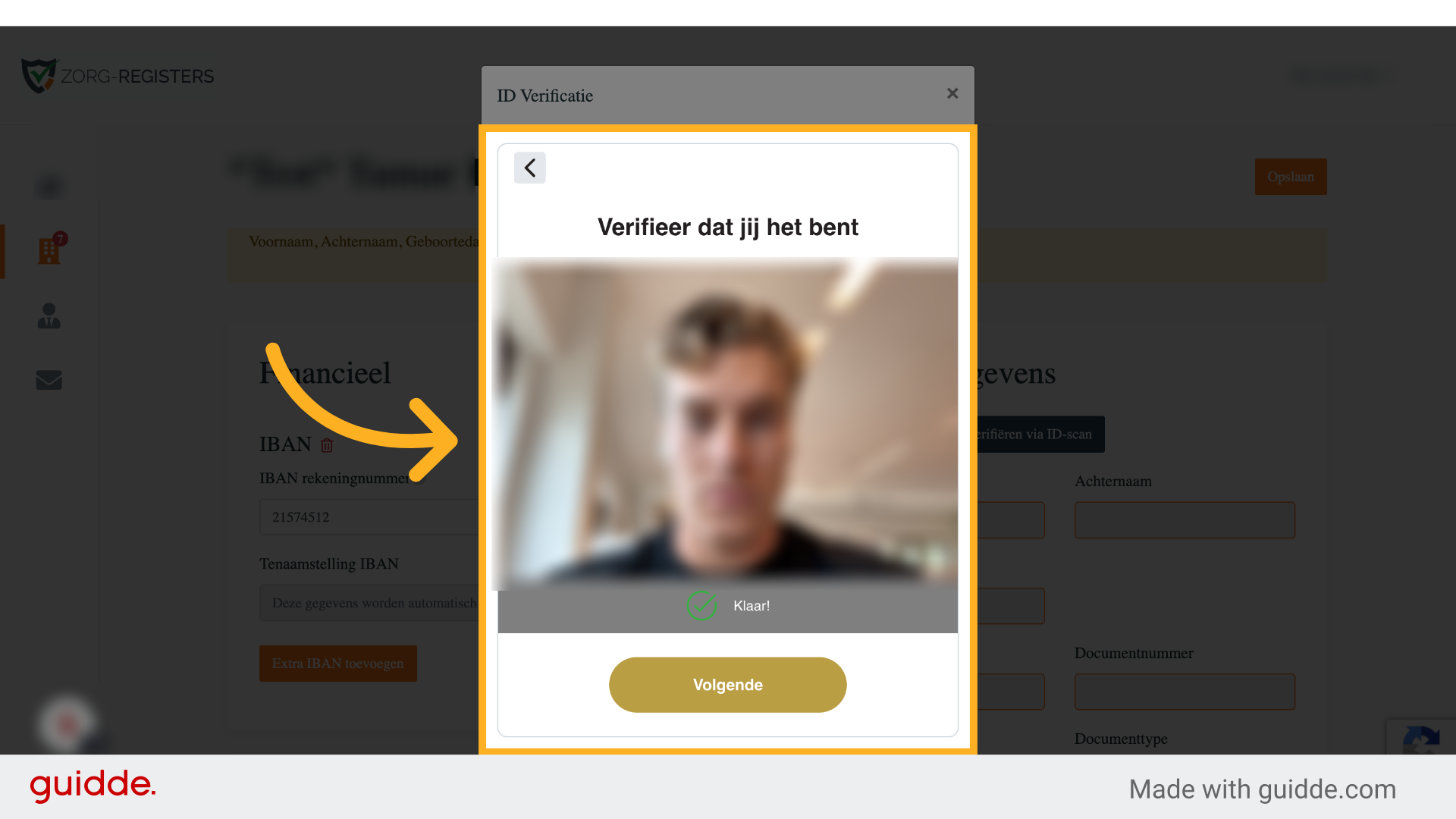
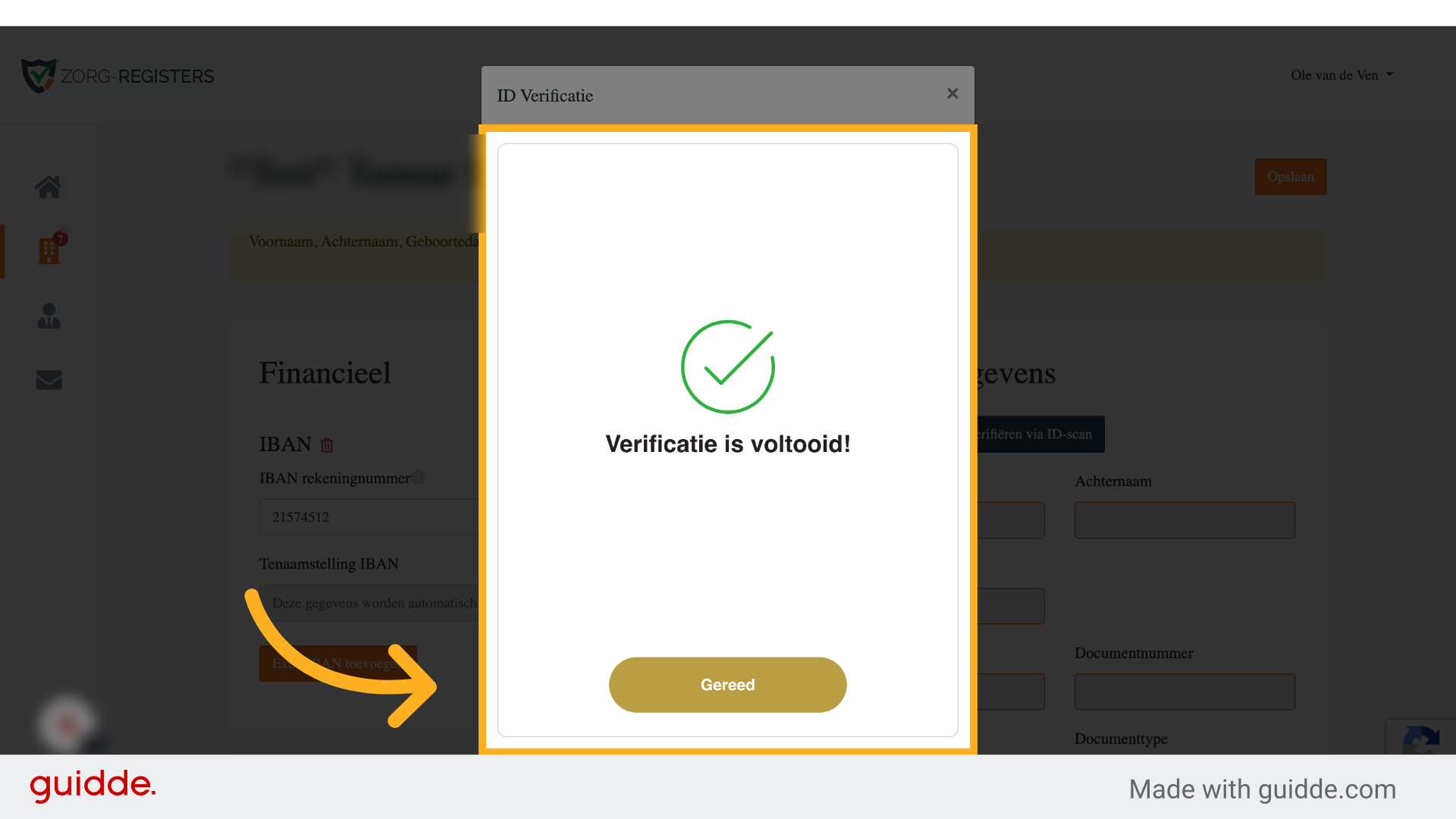
17. 'Verificatie is voltooid!'
De verificatie is als het goed is voltooid. Mocht dit niet het geval zijn, dient u een of meerdere stappen opnieuw te doen. Wanneer je niet de knop 'gereed' ziet staan in beeld, dient u terug te gaan naar dashboard om daar alsnog het proces te voltooien!
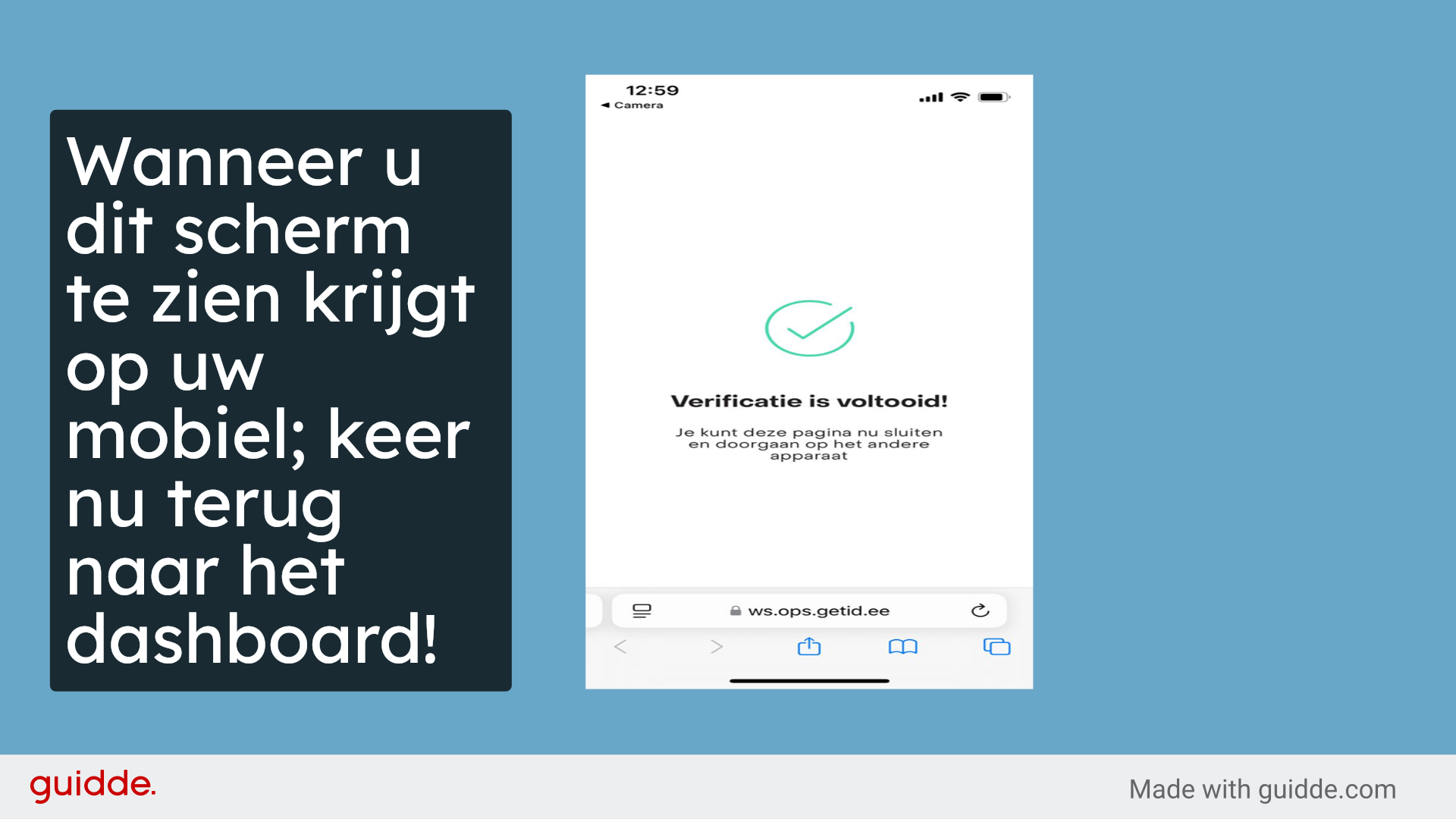
18. Alternatief scherm via mobiel na identificatie proces.
Wanneer u het proces op uw telefoon uitvoert ziet u waarschijnlijk dit beeld.
Het lijkt nu alsof u klaar bent met het proces, echter dient u terug te gaan naar het dashboard; door te verversen óf opnieuw dit scherm te laden, om uiteindelijk toch het proces helemaal te voltooien!
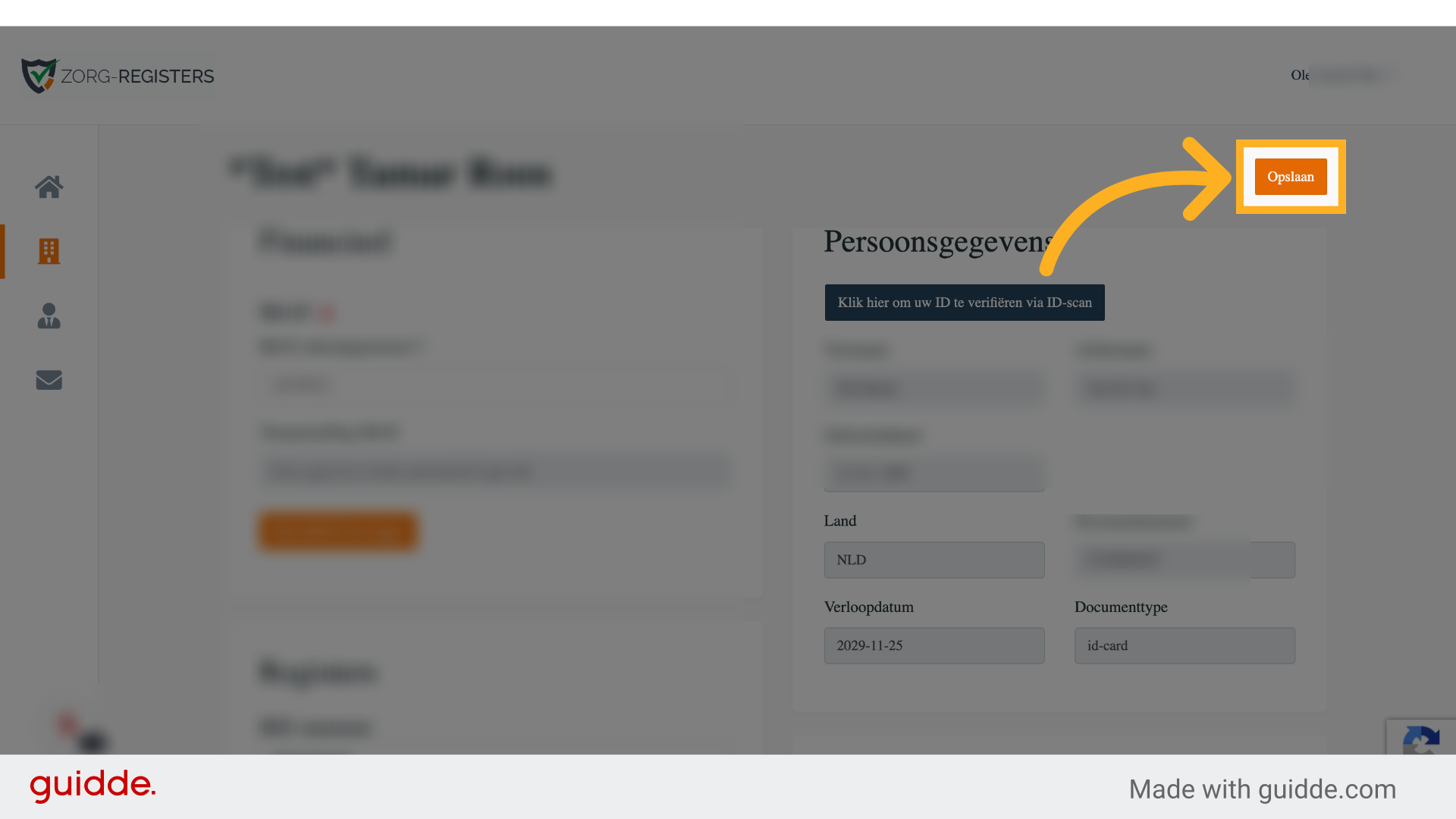
19. Alle informatie is automatisch ingevoerd in de velden beneden. Klik op 'opslaan'.
U zult zien dat alle informatie is ingevoerd in de velden. Klik hierna op opslaan.
Dit was de instructievideo mochten er tóch dingen niet duidelijk zijn. Kunt u ons bereiken via de volgende gegevens:
info@zorg-registers.nl
085-3036586
of via deze link: contact - Zorg-Registers